Öncelikle bir kaç gereksinimden bahsetmek istiyorum. Bunlar, citrix firması tarafından project satori olarak adlandırılan remote desktop ile bağlanıp mouse’u kullanmamızı sağlayan yazılımı ve Windows Server 2008 Hyper-v R2 için Linux Integration Components sürücüleridir.
Aşağıdaki adımları uygulayarak redhat işletim sisteminize hyper-v integration components ve mouse driver’larının kurulumunu yapabilirsiniz. Bu makalede RedHat kurulum aşamalarına yer verilmeyecektir.
1. En az 1024 MB ve 10 GB Disk alanı vererek Bir VM (Virtual Machine) oluşturun. (daha düşük ya da yüksek özelliklerde bir VM’de oluşturulabilir.)
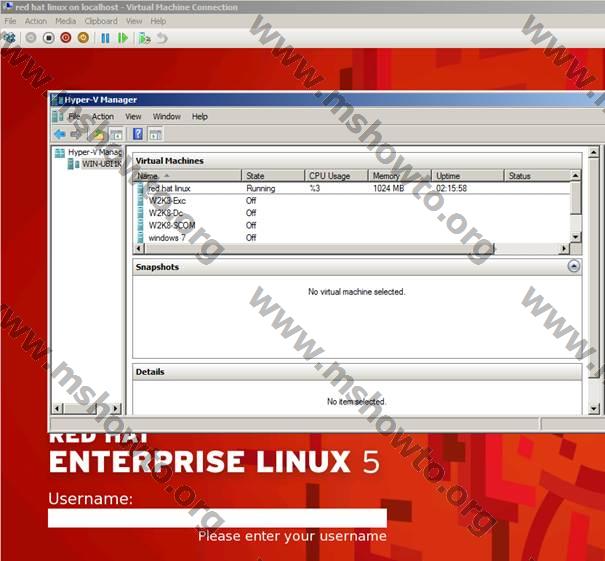
2. Redhat kurulumu tamamlandıktan sonra integration components ve mouse sürücülerinin kurulumu için bir takım package’ları kurmanız gerekiyor. Bunlar, kernel, perl, gcc c++ gibi standart library’lerdir. Bunları kurulum sonrası Applications Add/Remove Software bölümünden kurabilirsiniz.
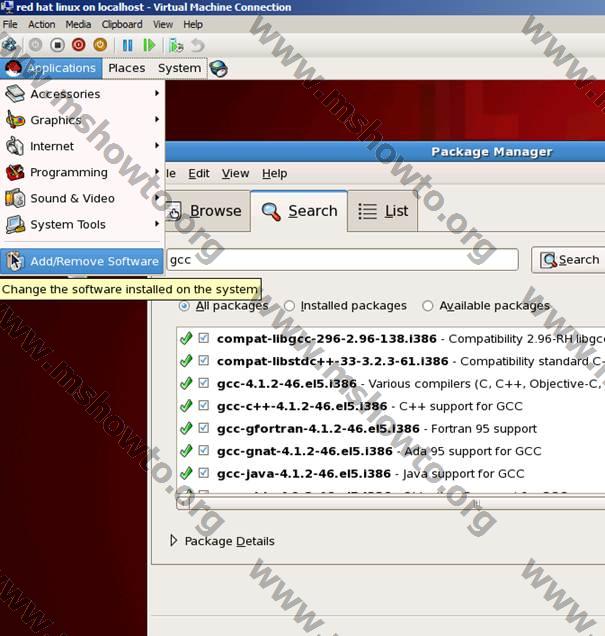
Resim-2
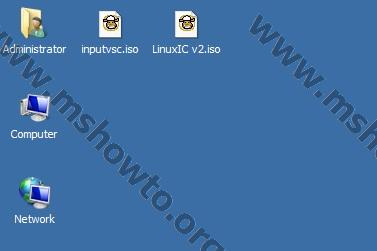
3. Buradaki linke tıklayarak Hyper-V R2 için Linux İntegration Components’i, buraya tıklayarak da Citrix Firmasının satori adlı projesi ile gerçekleştirilmiş mouse sürücülerini indirip ilgili dosyaları masaüstüne açınız. Masaüstünüzde 2 adet inputvsc.iso (citrix sayfasından indirilen dosya) ve linuxIC.iso (hyper-v r2 için integration components) imaj dosyalarını göreceksiniz.
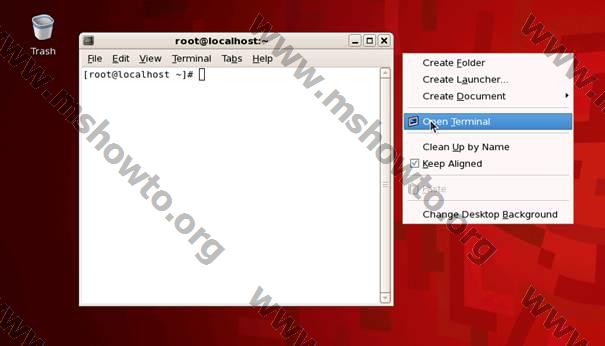
4. Redhat işletim sistemine root kullanıcısı ile logon olun ve masaüstüne sağ tıklayarak bir terminal açın.
5. LinuxIC_R2.iso imaj dosyasını VM’inize attach edin.
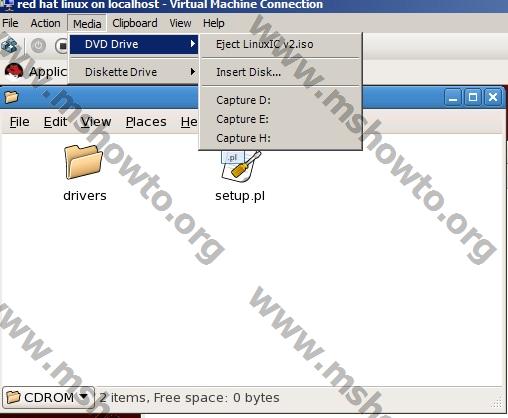
6. Açmış olduğunuz terminale Sırasıyla aşağıdaki komutları yazın.
[root@localhost ~]# Cd /tmp/ Enter tuşuna basın.
[root@localhost tmp]# mkdir ICs Enter tuşuna basın.
[root@localhost tmp]# cp –r /Media/CDROM/* . Enter tuşuna basın.
[root@localhost tmp]# Ls yazıp Enter’a bastığınızda aşağıdaki gibi ekrana liste gelecektir.
Drivers ICs mapping-root setup.pl virtual-root.HwUBf2
Gconfd-root keyring-JLCrec orbit-root ssh-uPeEV23196
[root@localhost tmp]# perl setup.pl drivers Enter tuşuna bastığınızda eğer tüm package’leri düzgün yüklediyseniz Resim-6’daki gibi kurulum başlayacaktır. Şayet package’ler yüklenmedi ise sizi bu kurulumu yapabilmesi için hangi package’e ihtiyacı olduğunu bildirecek ve onu Applacations bölümünden Add-Remove software seçeneğine tıklayarak kurabilirsiniz.
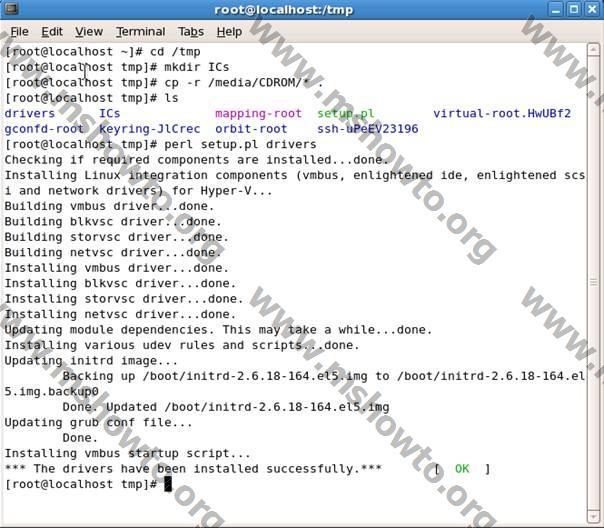
7. inputvso.iso imaj dosyasını VM’e attach edin ve bunu satori ismi ile sürücülerin kurulumunu yapın. Kurulumu yapmak için aşağıdaki komutları açık olan terminal’e yazın.
[root@localhost tmp]# cd ..
[root@localhost /]# mkdir satori Enter tuşuna basın.
[root@localhost /]# cp –r /media/CDROM/* . Enter tuşuna basın.
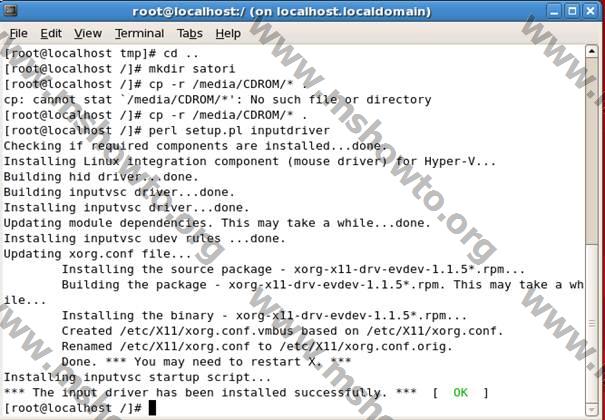
[root@localhost /]# perl setup.pl inputdriver Enter tuşuna basın.
Komutları düzgün yazdıysanız aşağıdaki resim-7’deki gibi bir ekran ile karşılaşacaksınız.
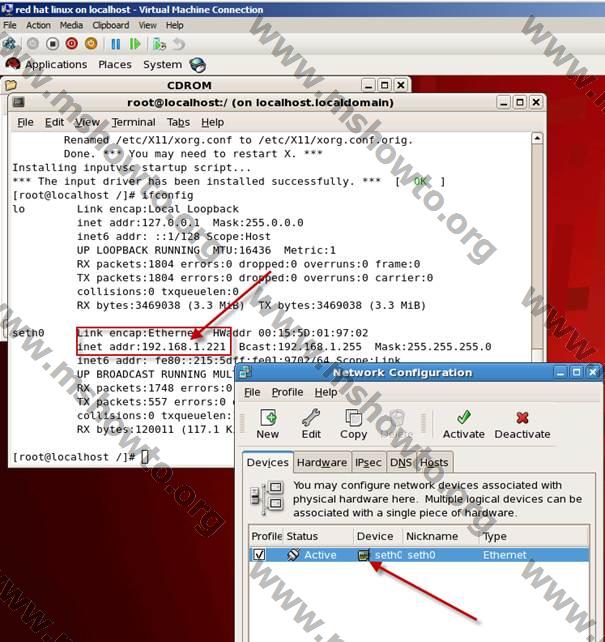
The input driver has been installed succesfully *** [OK] yazısını gördüğünüzde satori driver’larını da düzgün bir biçimde kurmuş olduğunuz anlaşılır. Linux işletim sisteminizi reboot edinizi ve artık uzak masaüstü bağlantınızı kullanarak hem mouse kullanmaya başlayacaksınız hem de VM içinde çalışan linux sunucunuzun virtual network driver’ını kullanarak network üzerinde erişebilirsiniz.
Yorumlar
Yorum Gönder