Windows 11 Sistem Gereksinimleri
- İşlemci: En az 2 çekirdekli ve daha üzeri 1 GHz veya daha hızlı 64 bit işlemci
- RAM: 4 GB
- Depolama Alanı: 64 GB veya daha üzeri bir depolama alanı
- Sistem Üretici Yazılımı: UEFI, güvenli önyükleme özellikli.
- TPM: Sisteminizde minimum TPM 2.0 desteği olmalı.
- Grafik Kartı: WDDM 2.0 sürücü ile DirectX 12 veya üzeri uyumlu grafik birimi.
- Ekran: En az 9 inç ve en az 720p çözünürlüklü ekran. Ayrıca renk kanalı başına bit değeri 8 bit olmalı.
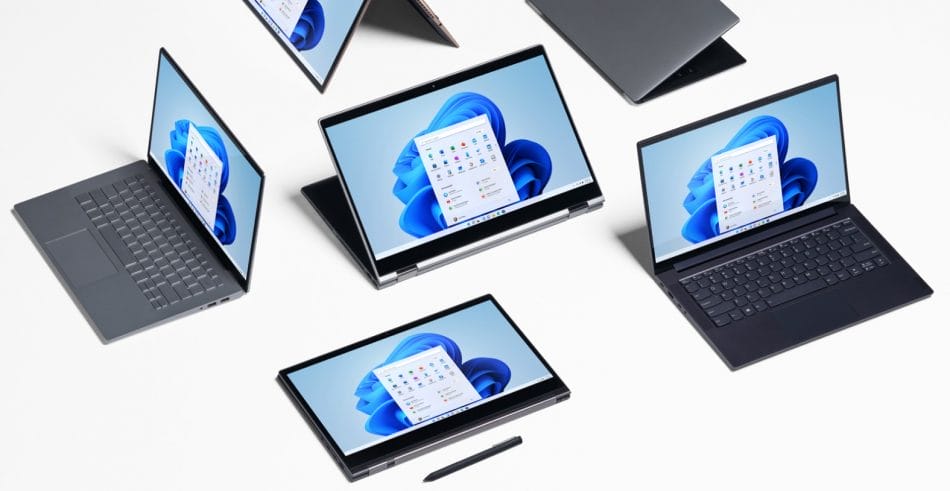
Özellikle şu işlemci konusuna gelmek istiyorum. Şu an sistem her işlemciyi desteklemiyor. O zamanda baştaki soruya yani “Sistemin Windows 11’i çalıştırır mı?” sorusuna geri dönüyoruz.
Microsoft bunu da düşünmüş. Her ne kadar sistem gereksinimleri içerisinde detay verilmese de pc sistem denetleme uygulaması sunulmuş. Bu sayede sisteminiz uyumlu mu değil mi detaylarıyla görebiliyorsunuz. Gelin şimdi de sistem kontrol uygulamasının nasıl kullanılacağına bakalım.
Windows 11 Uyumluluğu Denetleme Nasıl Yapılır?
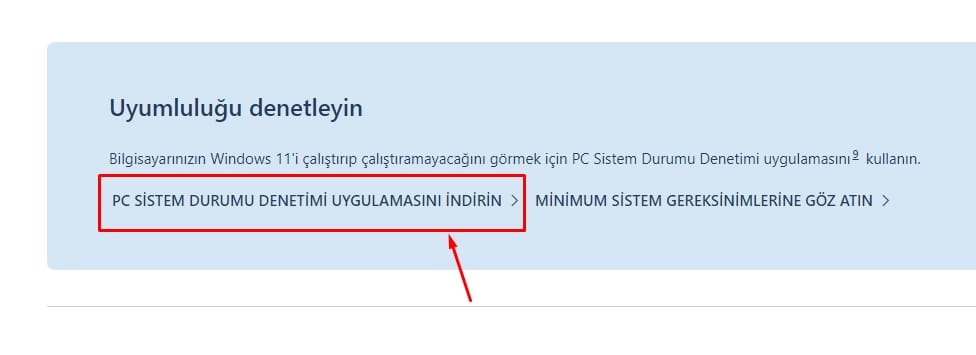
- Görselde yer alan “Uyumluluğu Denetleyin” kısmını göreceksiniz.
- Bu kısımdan “PC Sistem Durumu Denetimi Uygulamasını İndirin” şeklindeki ifadeye tıklayın.
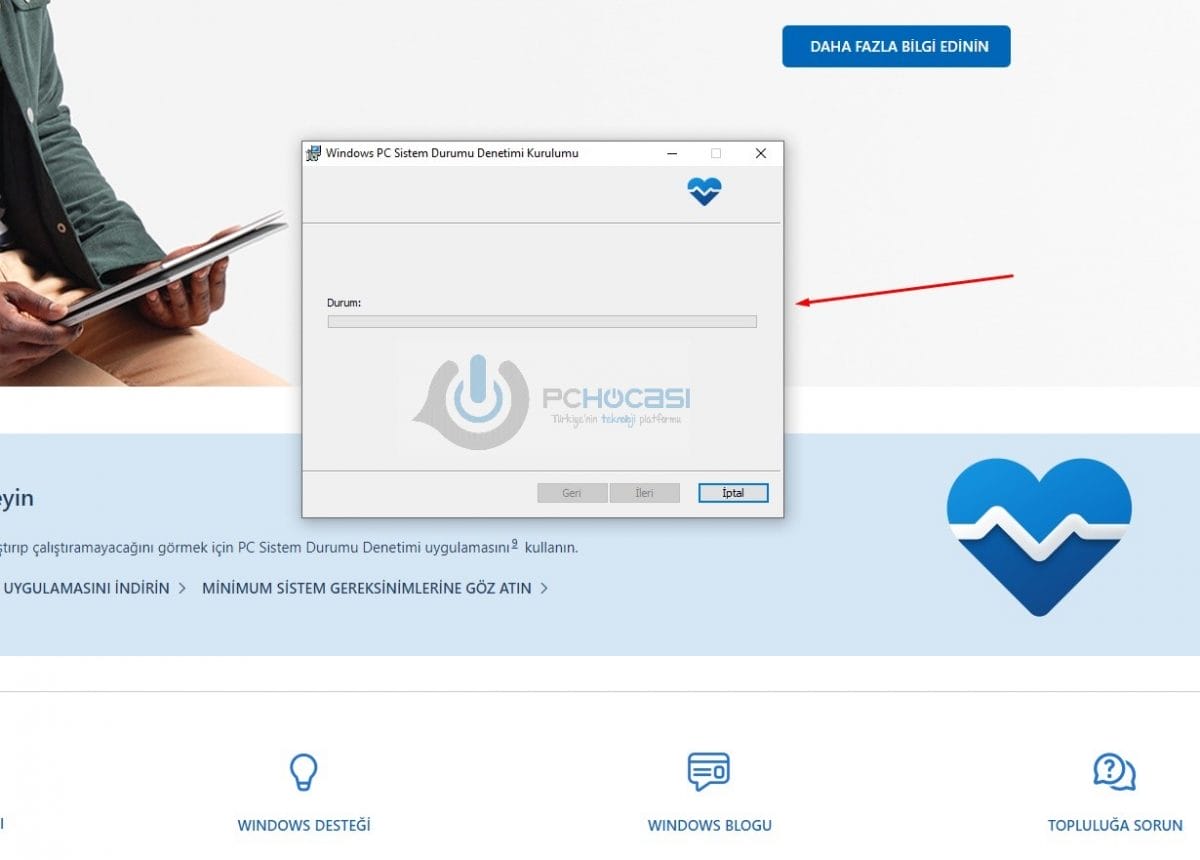
- PC Healt uygulaması indirilecek. .Exe dosyasını çalıştırın. Kısa bir kurulum ardından uygulama açılacak.
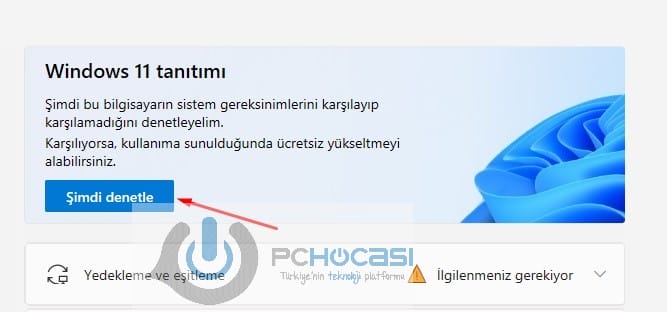
- “PC Sistem Durumu Denetimi” penceresini göreceksiniz. “Şimdi Denetle” kısmına tıklayın.
- Sonuçları ekranda çıkacak. Eğer bir uyumsuz donanım varsa, burada uyarı alırsınız.
Evet artık kontrollerimizi yaptık. Sistem gereksinimlerine baktınız, karşılıyor. Sonra işlemci için emin olamadınız ve işlemciye bakmak için sistem durum denetim uygulamasını kullandınız ve onda da sorun yok. Hazırsınız.
Windows 11 Nasıl Yüklenir? Kaç Farklı Seçenek Var?
Her sürümde olduğu gibi Microsoft yine kullanıcılara farklı seçenekler sundu. Güncelleme yapmak için en temelde 4 farklı yolunuz olacak. Bu yollar, kullanıcıların isteklerine göre değişebilir. Biz hepsini ayrı ayrı ele alacağız.
1.Yol: Windows 10 Üzerinden Güncelleme ile Windows 11’i Kurma
İlk yol her zaman en basit ama her zaman en uzun süre bekleten yol oluyor. Microsoft, Windows 10 işletim sisteminde yaptığı gibi Windows 11 için de direkt yükleme imkanı sundu. Bu ne demek? Windows 10 kullanıcıları, standart olarak güncelleme bölümünden Windows 11 güncellemesini alarak yükseltme yapabilecek.
2.Yol: Windows 11 Yükleme Yardımcısı ile Kurulum
- Aslında birinci yol ile çok benzer. Bu kez Microsoft’un yayınladığı yükleme yardımcısı ile güncellemeyi yapıp yeni sürüme geçmiş oluyorsunuz. Yapacaklarınız basit.
- Microsoft’un sitesinde yer alan “Windows 11 Yükleme Yardımcısı” indirme alanına gidin.
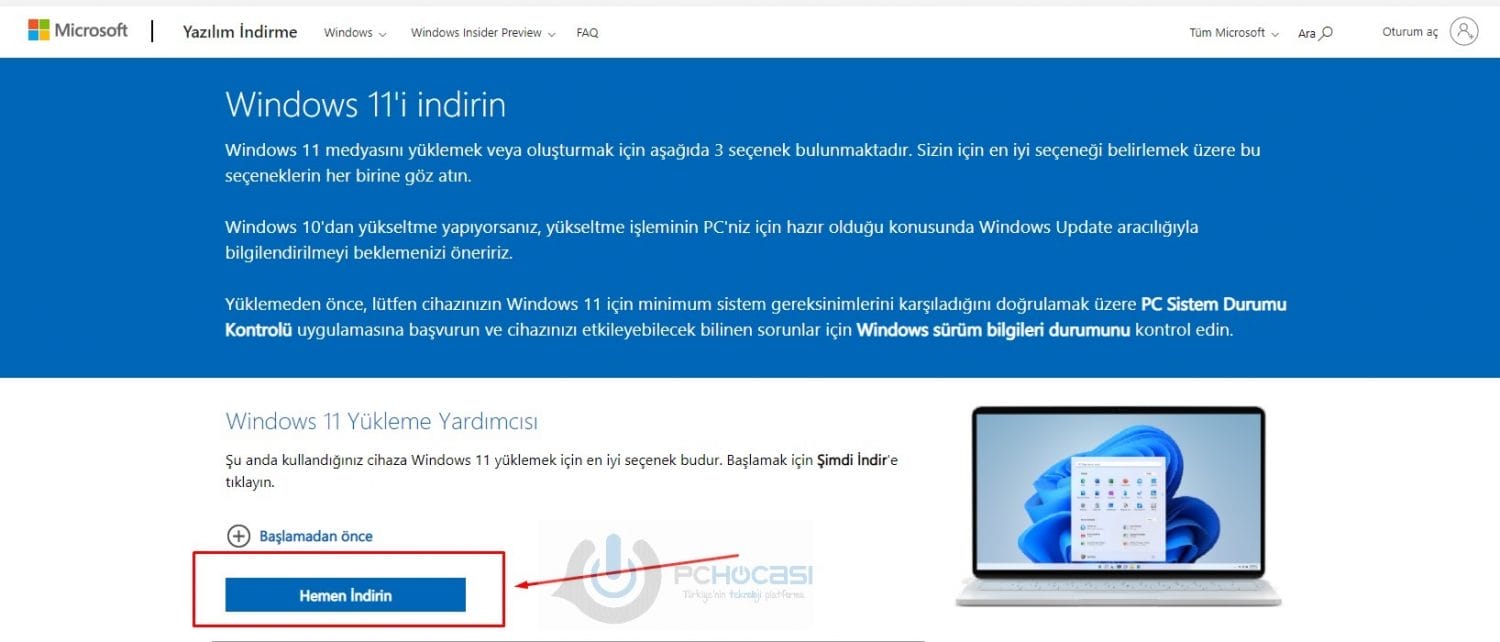
- Windows 11 Yükleme Yardımcısı altında “Hemen İndirin” sekmesine basın.
- Güncelleme aracı indirilecek. Çalıştırın ve adımları takip edin.
3.Yol: Windows 11 Yükleme Medyası Oluşturma
Windows 11 nasıl yüklenir rehberinde en dikkat edilecek olan kısım burası. Çünkü medya dosyası olarak hazırlanan yüklemede, 2 yol var. Birincisi direkt olarak Microsoft’un sunduğu aracı kullanmak. Önce bu yolu paylaşacağız.
- Yine Microsoft tarafından oluşturulan Windows 11 indirme sayfasına giriyoruz.
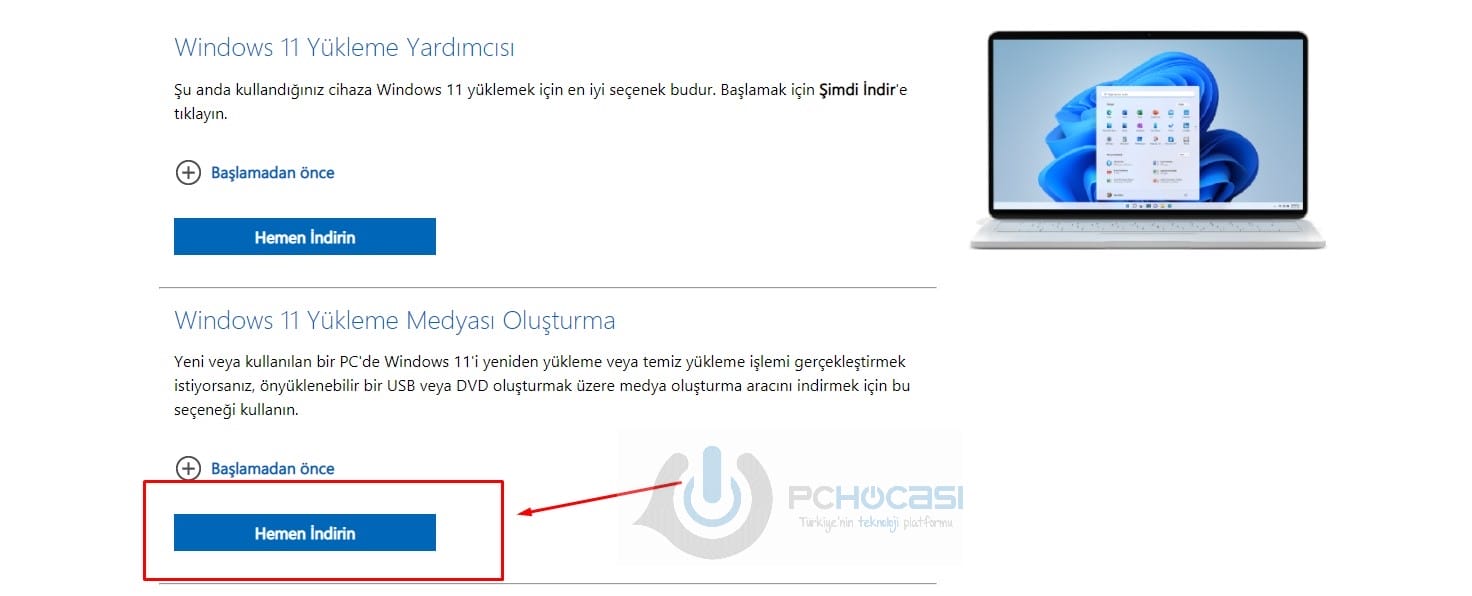
- “Windows 11 Yükleme medyası oluşturma” kısmının altında yer alan “Hemen İndirin” bölümüne tıklıyoruz.
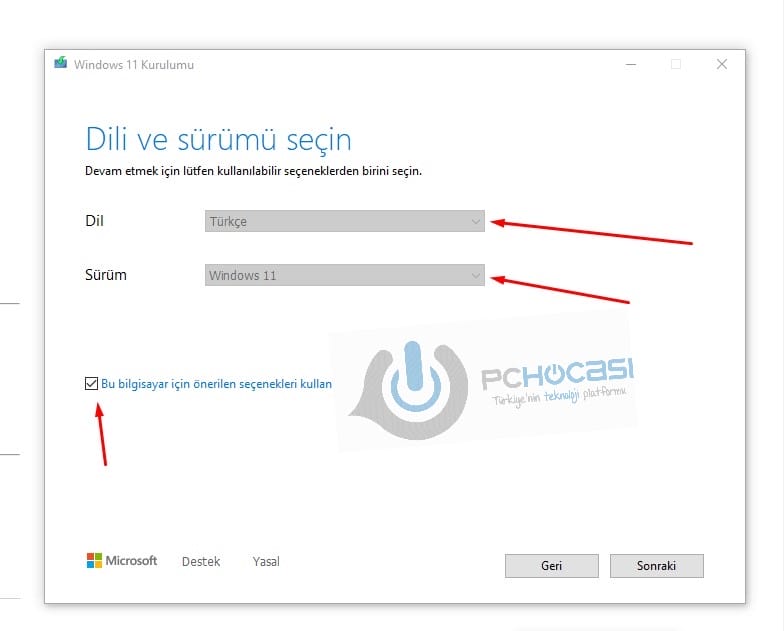
- Yükleme medyası oluşturma aracı indirilecek. Siz de bu arada boş bir USB belleği bilgisayarınıza takın. Aracı çalıştırın. Şartlar ve koşulları kabul etmeniz gereken bir ekran gelecek. Burayı geçtikten sonra birkaç şey hazırlanacak.
- “Dil” ve “Sürüm” seçeneklerini göreceksiniz.
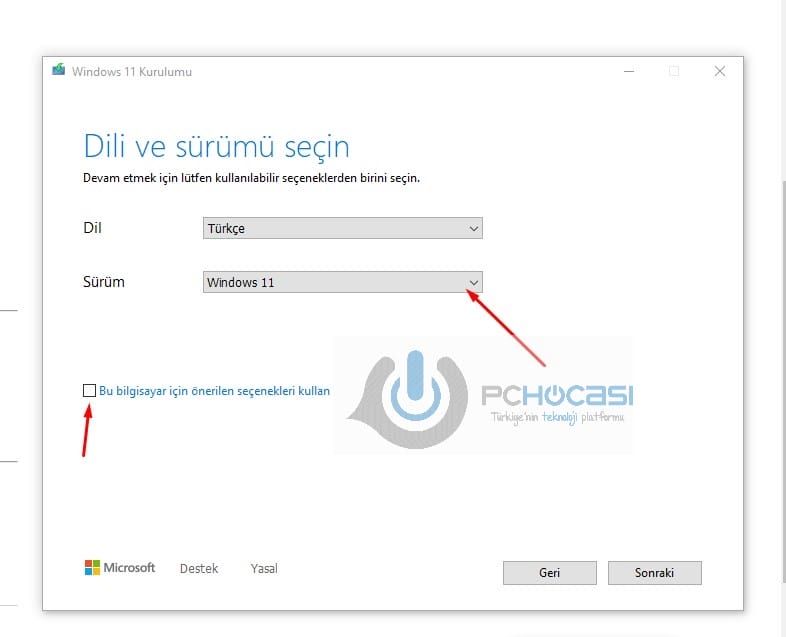
- “Bu Bilgisayar için önerilen seçenekleri kullan” tikini de işaretleyebilirsiniz. Veya tiki kaldırın, Dil ile Sürüm seçimini yapın.
- “Sonraki” diyerek ilerleyin.
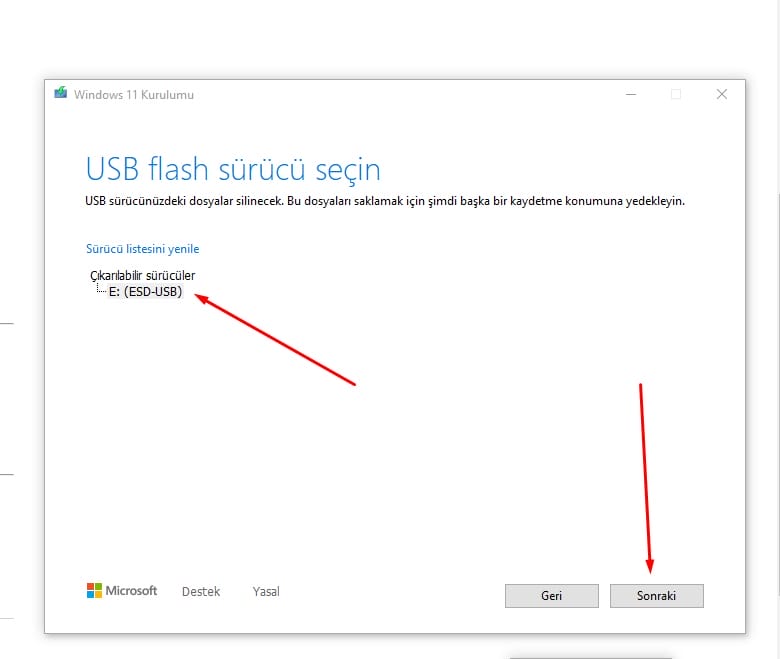
- Kullanılacak medyayı seçmenizin istendiği bir alan açılacak. İsterseniz direkt olarak USB Flash sürücüsüne yazabilirsiniz. İsterseniz ISO dosyasını indirebilirsiniz. Ben “USB Flash Sürücüsü” seçeneğini seçeceğim. Çünkü zaten 4.yolda temiz kurulum olayını anlatacağız.
- “Sonraki” diyerek devam edin.
- Taktığınız USB belleği seçin ve “Sonraki” diyerek ilerleyin. Birkaç ayarlama yapılacak.
- İlerleme durumunu göreceksiniz. İndirme işleminden sonra diskiniz hazır hale getirilecek.

- “Son” diyerek bitirebilirsiniz.
4.Yol: Windows 11 Temiz Kurulum Yapma (ISO Dosyasını İndirme)
Bu süreçte Windows 11 nasıl indirilir gibi sorular da geldi. Burada indirmeden kasıt ISO dosyasının indirilmesi olduğunu biliyoruz. ISO dosyasını indirip, sonrasında bir yardımcı program ile USB belleğe yazarak temiz kurulum aracınızı oluşturabilirsiniz. Peki, Windows 11 nasıl indirilir? Kurulum nasıl yapılacak?
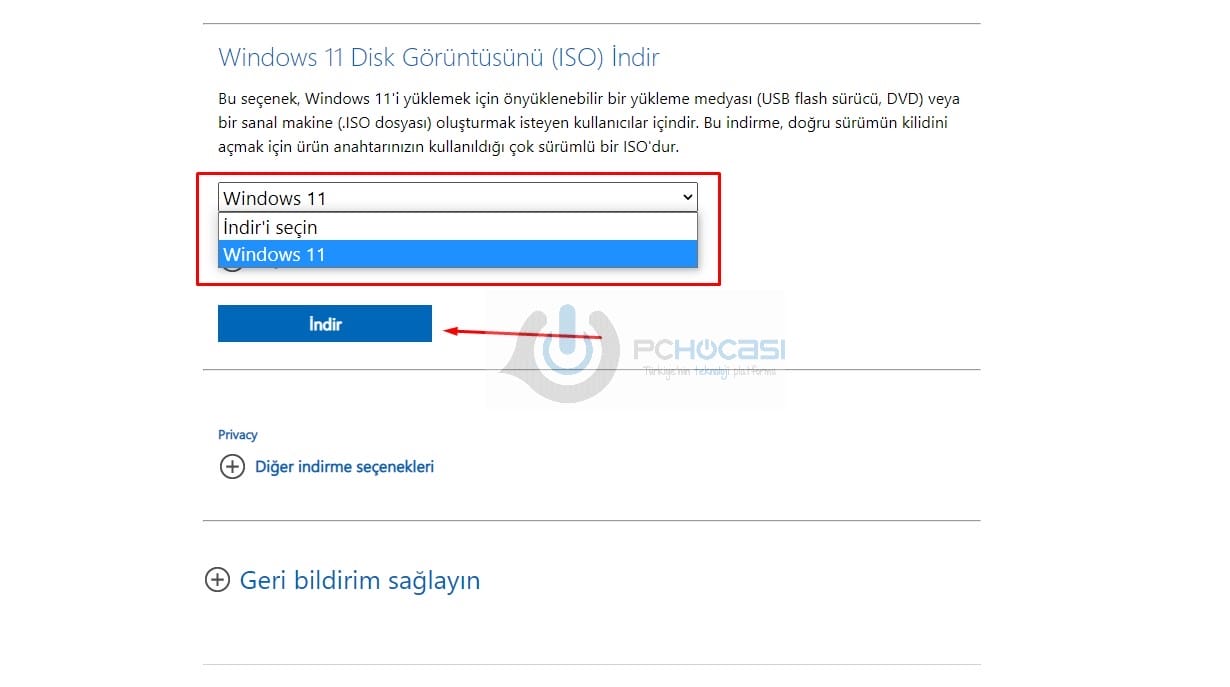
- “Windows 11 Disk Görüntüsü (ISO) İndir” sekmesinin altından Windows 11’i seçiyoruz.
- “İndir” sekmesine basıyoruz.
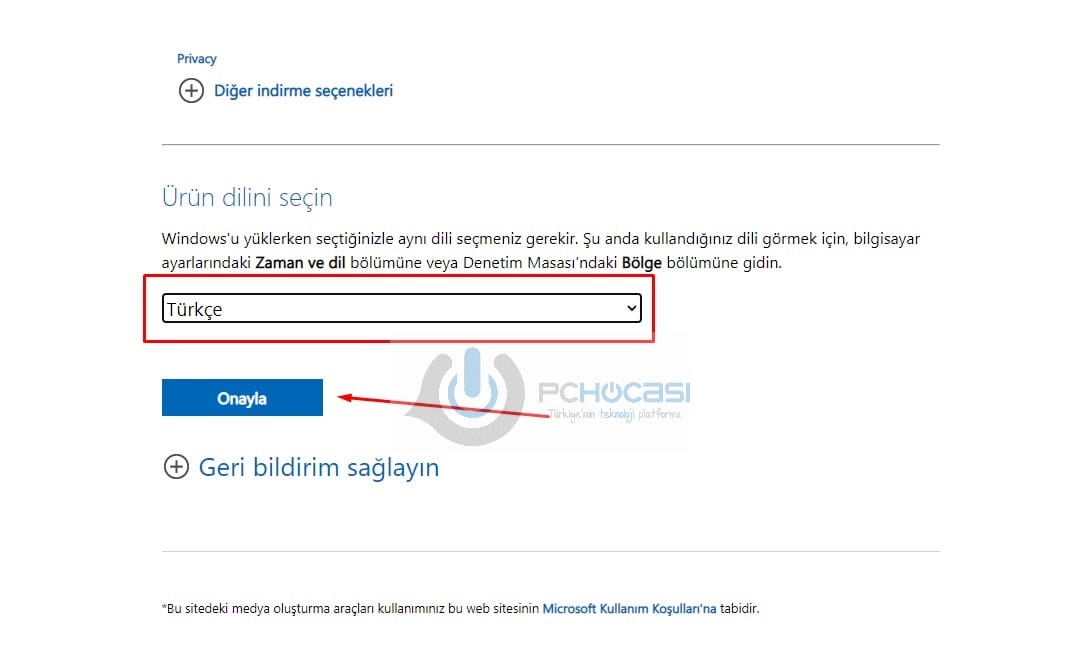
- “Ürün dilini Seçin” kısmından dil seçiyoruz.
- “Onayla” diyerek ilerliyoruz.
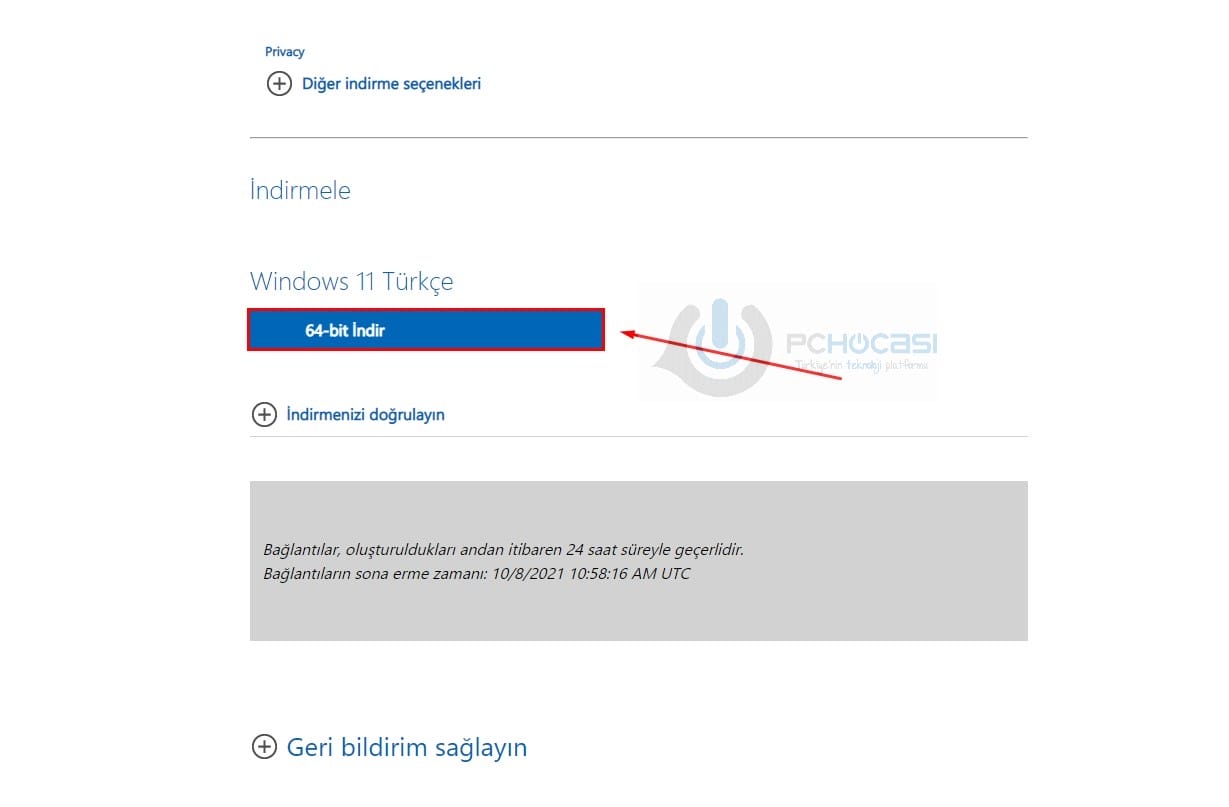
- En son “Windows 11 Türkçe” sekmesinin altında “64-bit indir” kısmını göreceksiniz. Tıklayın ve indirme başlasın.
- Türkçe dilini seçerseniz 4.8 GB bir ISO dosyası indirilecek.
Artık elimizde Windows 11 ISO dosyası da var. Ama her şey bitmedi. 4.yolu yani temiz kurulumu seçenler için devam etmemiz gerekiyor. Windows 11 nasıl yüklenir bunu anlatacağız. ISO dosyasını nasıl yazacağınızdan da söz etmemiz gerek.
Windows 11 Temiz Kurulum Nasıl Yapılır? (Rufus ile Medya Ögesi Oluşturma)
Windows 11 indirme işlemini tamamladığımızı kabul ediyorum. Artık elinizde bir ISO dosyası var. Format atma dediğimiz temiz kurulum için, bu Windows 11 ISO dosyasını USB belleğe yazmanız ve bu medya ögesi ile format atmanız gerekiyor. Peki nasıl yapacağız?
- Kullanacağımız program Rufus olacak. Rufus 3.15 sürümünü ücretsiz olarak indirin.
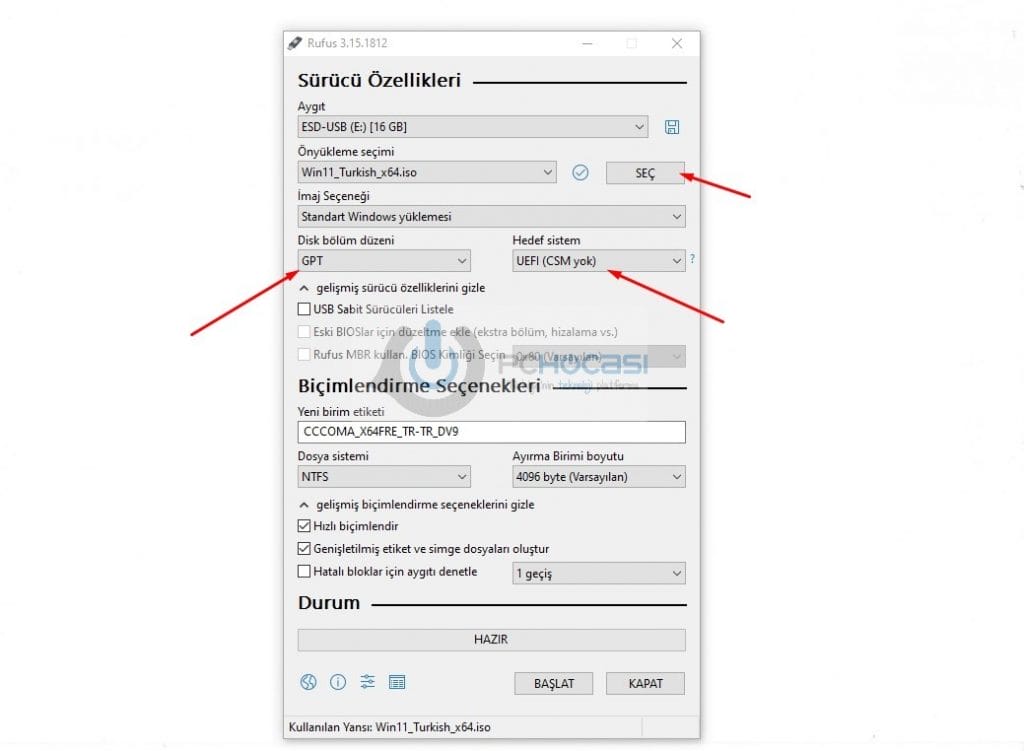
- En az 16 GB boş bir USB belleği bilgisayarınıza takın.
- Rufus programını açıyoruz.
- Programda “Seç” diyerek, indirdiğimiz Windows 11 ISO dosyasını seçiyoruz.
- Burada şöyle bir şey var. Biraz daha eski sistemlerde “Hedef sistem” ve “Disk bölümü” kısmı farklı olabiliyor. Eski sistemlerde disk bölüm düzeni olarak “MBR” ve hedef sistem de direkt olarak “BIOS” şeklinde olabiliyor. Fakat Windows 11 için bu kısımların “GPT” ve “UEFI” şeklinde olması lazım. Zaten sistem gereksinimlerinde de bunun bir zorunluluk olduğunu gördük.
- Windows 11 için zaten Rufus varsayılan olarak bu kısımları GPT ve UEFI olarak sunacaktır.
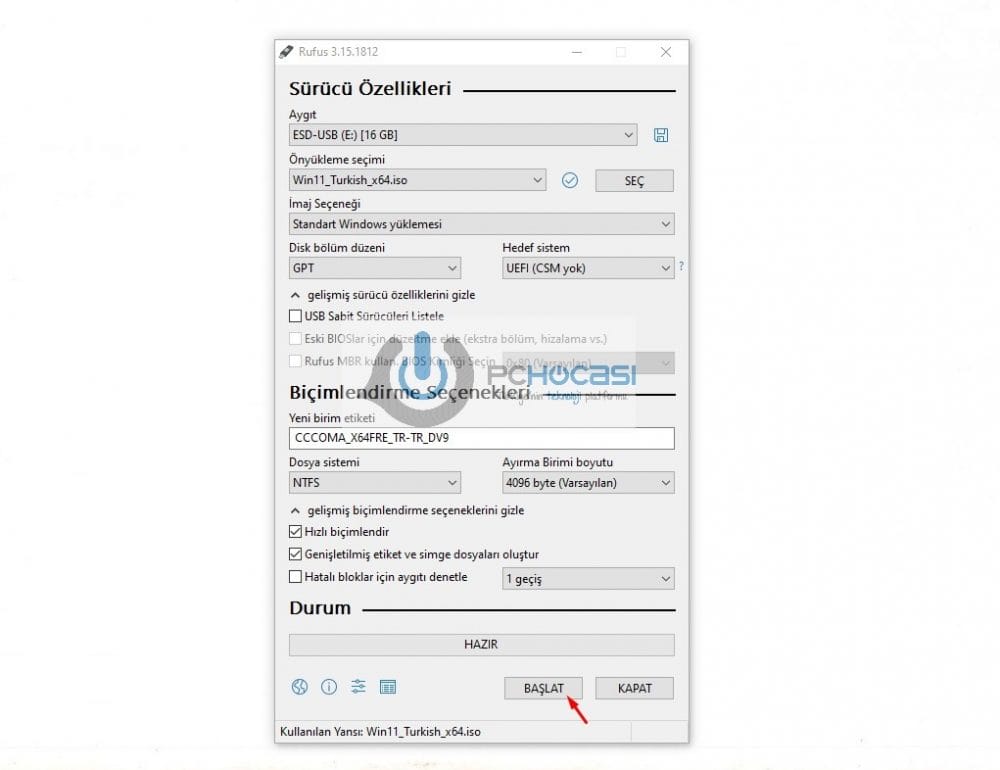
- Buraya da dikkat ettikten sonra, ayarlarda ek bir değişim yapmanıza gerek kalmadan “Başlat” diyerek ilerleyin.
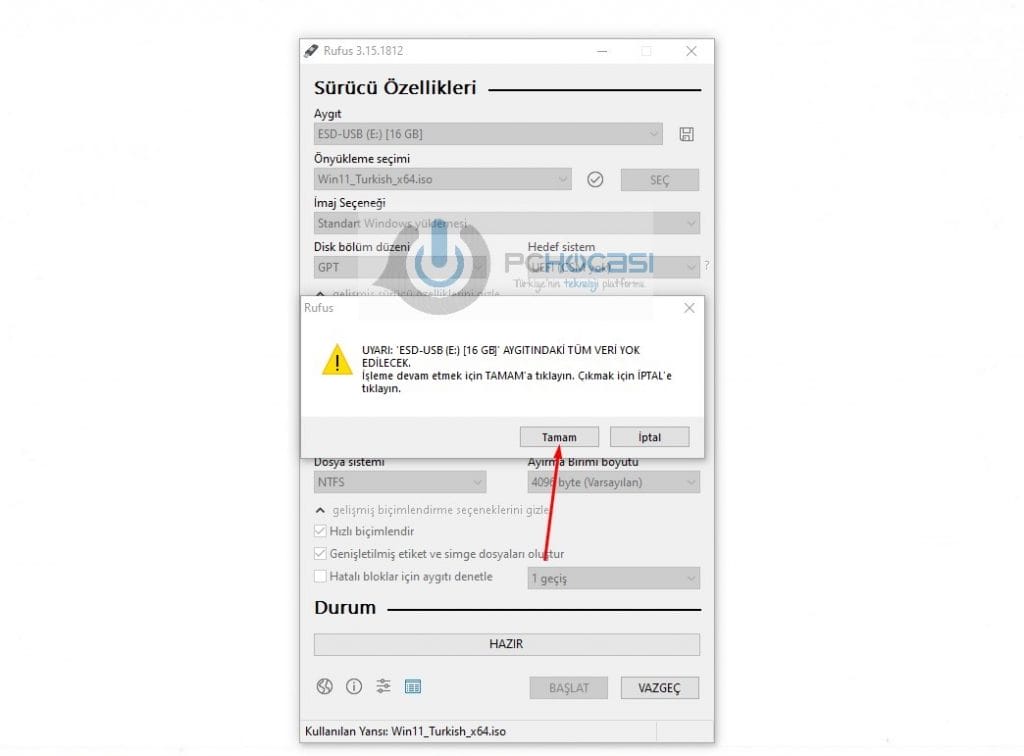
- USB belleğinizin biçimlendirileceğini belirten bir uyarı alacaksınız. Windows 11 temiz kurulum için zaten kullandığınız belleğin içerisinde dosya olmaması lazım. Rufus otomatik biçimlendirme yaparak, USB belleği medya ögesi haline getirecek.
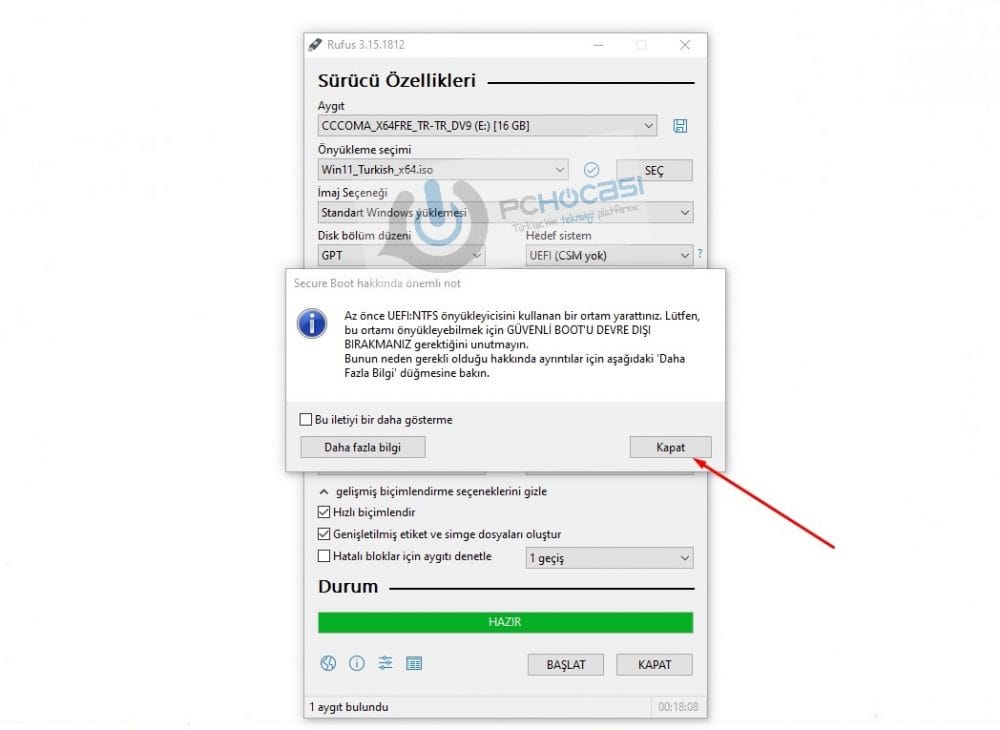
- İşlem tamamlandıktan sonra uyarı göreceksiniz. Artık USB bellek bir medya ögesi haline geldi. Şimdi kuruluma geçebiliriz.
Windows 11 Temiz Kurulum Adımları
- Bilgisayarınızı kapatın.
- Oluşturduğunuz USB belleği takın.
- BIOS ekranına girmeniz lazım. Bilgisayarınızı açın. Açılırken BIOS tuşuna basın. BIOS menüsü için kimi cihazda F2, kimi cihazda F8 tuşu kullanılmakta. Anakartınıza göre BIOS tuşunuzu öğrenebilirsiniz.
- Windows 11 temiz kurulum için BIOS menüsünü açtıktan sonra, “Bootable Device” kısmına gelmeniz lazım.
- USB belleğinizi göreceksiniz. Burada USB belleği, Bootable Device menüsünde en yukarı taşıyın. Böylece sistem USB ile başlatılacak.
- Not: BIOS menüsünde, güvenlik kısmında TPM bölümünü göreceksiniz. Windows 11, TPM 2.0’ı açık halde kullanmanızı zorunlu tutuyor. Bu nedenle TPM kısmı kapalıysa, orayı da aktif hale getirin.
- Şimdi ayarları kayıt edip, sonrasında bilgisayarınızı yeniden başlatın.
- Başlangıçta USB içerisinde yer alan Windows 11 dosyası görülecek ve kurulum başlayacak.
- Diğer sürümlerde olduğu gibi “dil ve klavye” ayarlarını seçin.
- “Şimdi Yükle” diyeceksiniz.
- Kurulum başlayacaktır. İlk olarak karşınıza bir uyarı ekranı gelecek.
- Dosyaların korunduğu bir “Yükselt seçeneği” ve Windows 11 temiz kurulum için “Özel: Sadece Windows’u yükle” seçeneğini göreceksiniz. Cihazı sıfırlamak ve temiz kurulum için “Sadece Windows’u yükle” seçilerek ilerlenebilir.
- Ardından sizden disk alanı seçmeniz istenecek. Sonrasında disk alanı seçerek Windows 11 temiz kurulumu başlatabilirsiniz.
- Kurulum aşaması tamamlandıktan sonra seçim ekranları gelecek.
- Önce “Bölge” seçimini göreceksiniz. Burada seçimi yapıp “Evet” diyerek ilerleyin.
- Sonra “Ağ bağlantısı” ekranı gelecek. Bağlantınızı gerçekleştirip ilerleyin.
- Bu kısımda güncellemeleri kontrol ediyor. Varsa yükleme yapıyor.
- Bilgisayara ad verme, e-posta ile hesabınızı açma, pin oluşturma adımlarını da tamamlayın.
- Son ekranda oturum açtığınız hesap için eşitleme sunulacak. Dilerseniz e-posta hesabınızda yer alan yedekleri cihazınıza yükleyebiliyorsunuz.
- Gizlilik ayarları ve son düzenlemelerden sonra sisteminiz artık Windows 11 olarak hazır.
Düzenlemelerinizi ve her türlü ayarınızı kendinize göre yapabilirsiniz. Windows 11 nasıl yüklenir rehberimiz için tüm yöntemleri de anlatmış olduk. Bir de merak edilen kısımlara dokunup yavaş yavaş yazımızı bitirelim.
Yorumlar
Yorum Gönder