CMD Nedir?
CMD kabuk programlama mantığı ile çalışan bir kod yazma konsoludur. Kabuk programlama, sistem yönetimi için gereken komutlar ve bu komutları çalışmasını sağlayan kontrol mekanizmalar ile işleyen bir programlama biçimidir.
.webp)
CMD nedir sorusuna en genel haliyle, kod yazma konsoludur cevabını verebiliriz. Bu kod yazma konsolu, bilgisayar işletim sistemi ile ilgili tüm bilgilere ulaşmanızı mümkün kılmaktadır. Kısaca CMD olarak adlandırdığımız bu kod yazma konsoluna iki farklı yoldan erişim sağlanmaktadır.
Komut İstemi, çoğu Windows işletim sisteminde bulunan bir komut satırı yorumlayıcı uygulamasıdır. CMD Komut İstemi resmi olarak Windows Komut İşlemcisi olarak adlandırılır, ancak bazen komut kabuğu veya cmd istemi veya hatta dosya adı cmd.exe olarak da adlandırılır.
Komut İstemi, MS-DOS'ta bulunan komut satırı yeteneklerinin çoğunu taklit eden bir Windows programıdır, ancak bu MS-DOS değildir.

CMD Komutları Ne İşe Yarar?
Komut kabuğu ile işletim sistemi ile doğrudan etkileşim kurabilirsiniz. Komut istemini, komutları veya Kullanıcının girdilerini kabul eden ve bunları makine diline çeviren bir yorumlayıcı olarak düşünün. Bu komutlar önceden tanımlanmıştır ve belirli bir görevi yerine getirir. Bu komutlar, bir dizi görevi gerçekleştirmek için bir araya getirilebilir. Ayrıca, bu komutların manuel olarak girilmesi gerekmez ve planlanmış sunucu yedeklemesi alma, gereksiz dosyaları silme vb. gibi bazı manuel görevleri otomatikleştirmek için bir toplu iş dosyasına yazılabilir.
CMD komutları, ağ sorun giderme sırasında veya günlük çalışma için çok kullanışlıdır. Bu komutlar, programcının görevi doğrudan komut istemi aracılığıyla gerçekleştirmesini sağlayan Java gibi birçok programlama dilinden çağrılabilir; aksi takdirde aynı görevi gerçekleştirmek için esasen birkaç kod satırının yazılması gerekir.

CMD komutları, Windows işletim sistemi kullanan bilgisayarlarda bulunan ve komut satırı işlevi gören MS-Dos tabanlı olarak kod yazım konsoludur. Bu alanda giriş yaparak çok sayıdaki var olan kod yardımlarıyla, çok sayıda bilgiye ulaşabilirsiniz, hata raporları alabilirsiniz ve ufak çapta kod ve karşılıklarını öğrenebilirsiniz.
CMD Nasıl Kullanılır?
Hangi sürümü kullandığınızdan bağımsız olarak komut istemine erişmek için aşağıdaki adımları izleyin. Komut istemine erişmenin en hızlı yollarından biri, Çalıştır Penceresini kullanmaktır. Çalıştır penceresini açmak için klavyenizdeki Windows tuşu + R'ye basın. Bunu yaptığınızda, o çalıştırma penceresi açılacak ve ardından cmd yazıp enter tuşuna basın. Enter (Tamam) tuşuna basar basmaz komut istemi penceresi açılacaktır.
CMD Komut istemini yönetici modunda çalıştırmak için görev çubuğunda bulunan arama çubuğuna CMD yazın ve ardından CMD’ye sağ tıklayın. Yönetim olarak çalıştır seçeneğini göreceksiniz, enter (tamam) 'a tıklayın. Bu işlemlerin ardından yönetici modunda komut istemi açılacaktır.

CMD Komutları Kullanırken Dikkat Etmeniz Gerekenler
Komutlar, CMD Komut İstemi'ne tam olarak girilmelidir. Yanlış sözdizimi veya yanlış yazım, komutun başarısız olmasına veya daha kötü olmasına neden olabilir; yanlış komutu veya doğru komutu yanlış şekilde yürütebilir. Okuma komut sözdizimi ile bir konfor seviyesi önerilir.
Örneğin, dir komutunun çalıştırılması, bilgisayardaki herhangi bir belirli konumda bulunan dosya ve klasörlerin bir listesini gösterir, ancak aslında hiçbir şey yapmaz. Fakat, sadece birkaç harfi değiştiğinizde, verilen komut ve del komutuna dönüşür, bu da dosyaları CMD Komut İsteminden nasıl sileceğiniz anlamına gelmektedir.
Sözdizimi o kadar önemlidir ki, bazı komutlarda, özellikle de sil komutunda, tek bir boşluk eklemek bile tamamen farklı verileri silmek anlamına gelebilir.
Burada, komuttaki boşluğun satırı iki bölüme ayırdığı, temel olarak alt klasördeki dosyalar (müzik) yerine kök klasördeki (dosyalar) dosyaların silindiği iki komut oluşturduğu bir örnek:
CMD Komut: del C:\files\ music
Dosyaları müzik klasöründen kaldırmak için bu komutu çalıştırmanın doğru yolu, tüm komutun doğru şekilde dizilmesi için boşluğu kaldırmaktır.
Bunun sizi Komut İstemi komutlarını kullanmaktan korkutmasına izin vermeyin, ancak kesinlikle sizi temkinli yapmasına izin verin.

CMD Komutları Nelerdir?
Komut İstemi daha sonra komutu girildiği gibi yürütür ve Windows'ta gerçekleştirmek için tasarlandığı görevi veya işlevi gerçekleştirir.
Örneğin, İndirilenler klasörünüzde aşağıdaki CMD komut işlemini çalıştırmak, o klasördeki tüm MP3'leri kaldırır. CMD komut: del *.mp3
Komut İstemi'nde çok sayıda komut bulunur, ancak bunların kullanılabilirliği işletim sisteminden işletim sistemine farklılık gösterir.
Bu komut listelerini takip etmek, Komut İstemi'nde kullanabileceğiniz çok sayıda komut olduğunu kanıtlayacaktır, ancak hepsi diğerleri kadar sık kullanılmaz.
Aşağıda, çeşitli durumlarda kullanılan ve daha yaygın olarak kullanılan Komut İstemi komutlarından bazıları verilmiştir: chkdsk, copy, ftp, del, format, ping, attrib, net, dir, help ve shutdown.
CMD’ye Nasıl Girilir?
Komut satırı ekranına ulaşmak için 2 yol bulunmakta. İlk olarak windows arama çubuğunu kullanarak cmd komut sistemine ulaşabilirsiniz.

İkinci yol ise klavyedeki Windows tuşuna ve R tuşuna aynı anda basıp (Windows+R) karşınıza çıkan ekran CMD yazıp ulaşılabiliyor.

Sık Kullanılan CMD Komutları
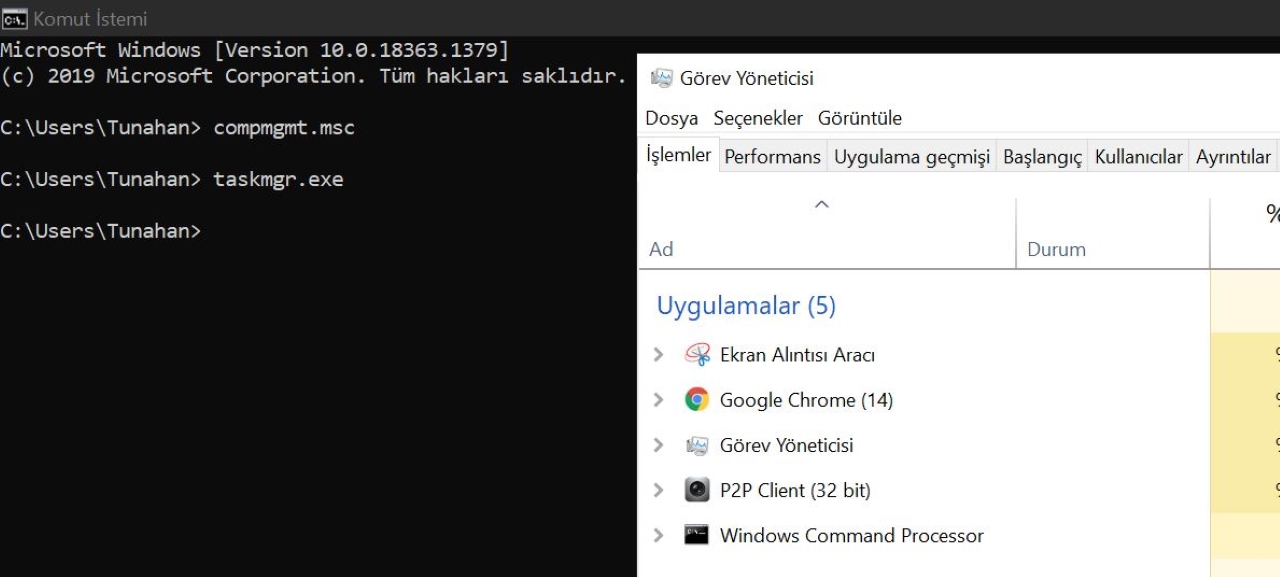
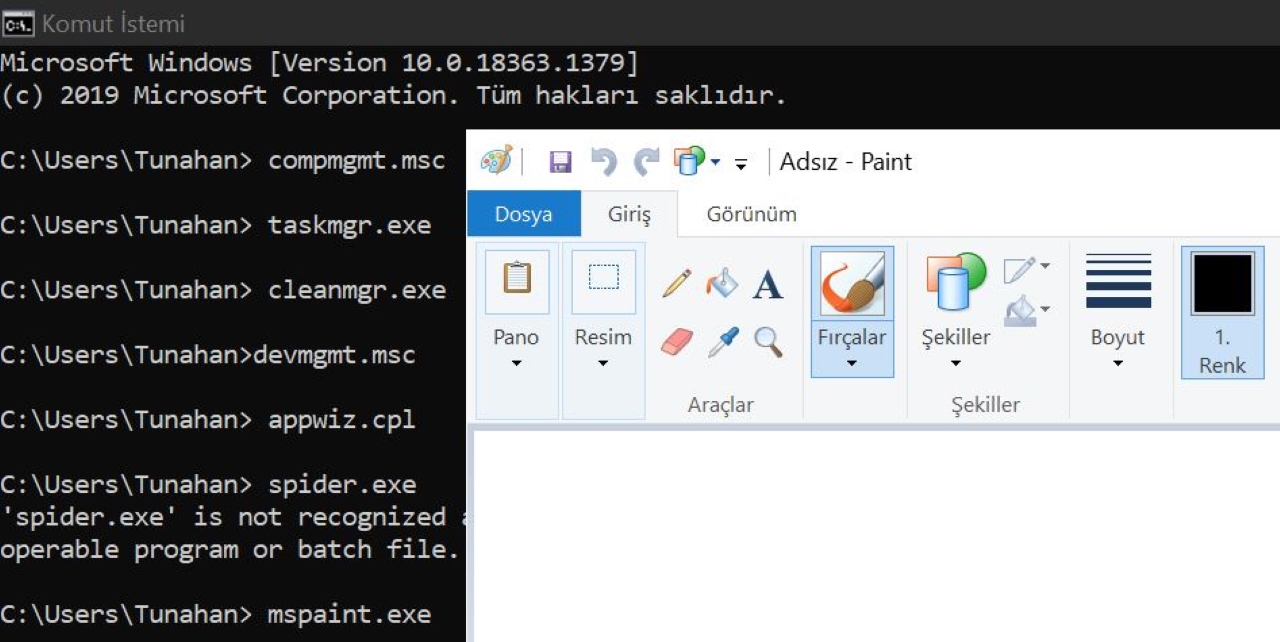
taskmgr.exe = Görev yöneticisi
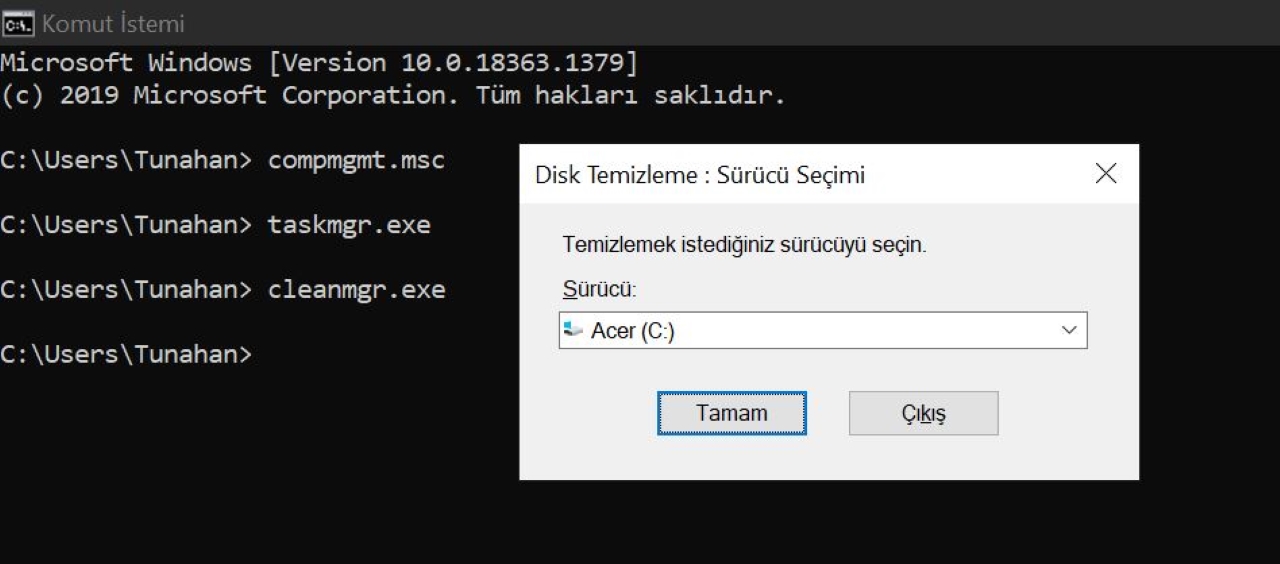
cleanmgr.exe = Disk temizleyici
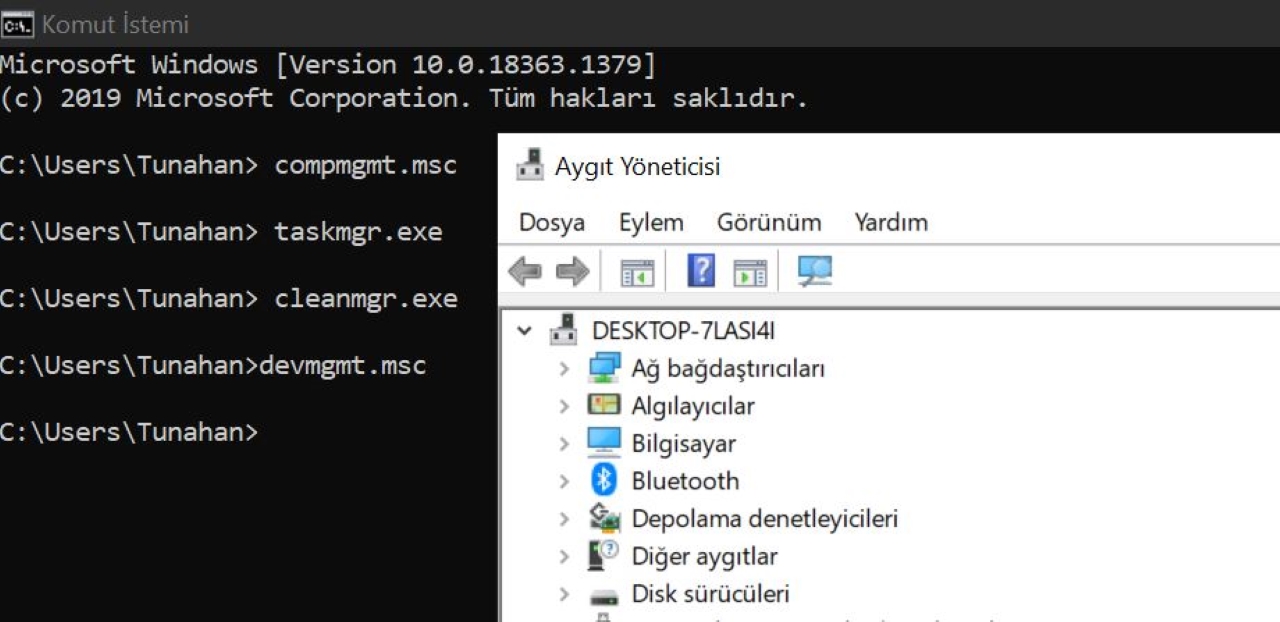
devmgmt.msc = Aygıt yöneticisi
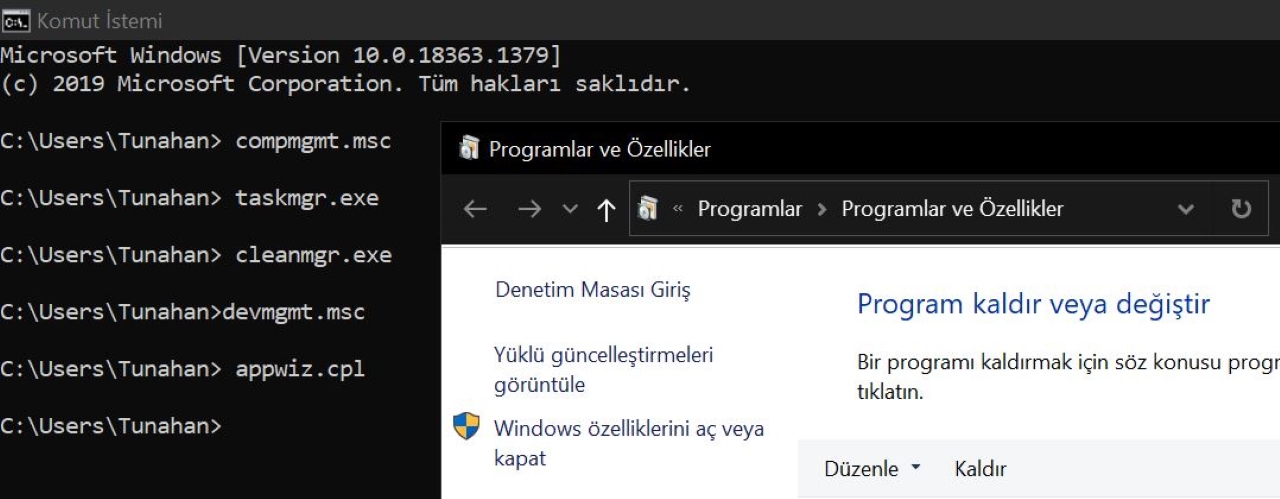
appwiz.cpl = Program ekle kaldır
mspaint.exe = Paint programı
timedate.cpl =Tarih ayarlama penceresi
notepad.exe =Not deftericlipbrd.exe=Pano işlemcisiciadv.msc = Dizin yöneticisinicharmap.exe = Karakterleri ayarlamanızı sağlar.calc.exe =Hesap makinesinidiskmgmt.msc =Disk yönetiminidfrg.msc=Disk birleştiriciyiaccwiz.exe = Erişebilirlik sihirbazıdesk.cpl = Görüntü özelliklerieventvwr.exe = Olay görüntüleyicisifreecell.exe = İskambil oyunufsmgmt.msc = Paylaşılan klasörler menüsühdwwiz.cpl = Donanım ekleme sihirbazı.inetcpl.cpl = İnternet özellikleriintl.cpl = Bölge ve dil ayarlarımagnify.exe = Büyüteçmain.cpl = Fare özellikleri
verifier.exe = Sürücü monitörüdxdiag.exe = DirectX sürümümplay32.exe = Media Player basit sürümüodbcad32.exe = Database işlemepackager.exe = Obje paketleyiciyiperfmon.exe = Sistem monitörünü
progman.exe = Masaüstü yöneticisi compmgmt.msc = Bilgisayar yönetimi ntbackup.exe =Yedekleme sihirbazı
mmsys.cpl = Ses ayarları ntbackup.exe =Yedekleme sihirbazı nusrmgr.cpl = Kullanıcı hesapları nusrmgr.cpl = Kullanıcı hesapları
Yorumlar
Yorum Gönder